

Langkah 1 : Membuka foto dengan photoshop
Buka foto yang kita perlukan untuk tutorial ini, saran saya untuk menggunakan foto panorama yang merupakan foto yang diambil secara berurutan dari sudut 0 derajat sampai 180 derajat. Berikut contoh gambar foto panorama.

Langkah 2 : Mengubah ukuran foto
Untuk membuat efek panorama, kita membutuhkan foto berbentuk persegi dimana sisi-sisinya sama panjang. Untuk itu kita akan mengubah ukuran foto dengan membuka window image size di “Image > Image Size”. Ubah ukuran tingginya menjadi 9122 pixels dengan terlebih dahulu menghilangkan centangan “Constrain Proportions”
Punya android cuman untuk main game? wah sayang sekali kalo Android
mahalmu hanya dipake buat main game dan chatting, mending dapatin uang
jajan tambahan, info lengkap cek blog saya disini atau bagi kamu yang suka menulis dan ingin menulis tutorial disini, silahkan cek halaman ini.
Berikut hasilnya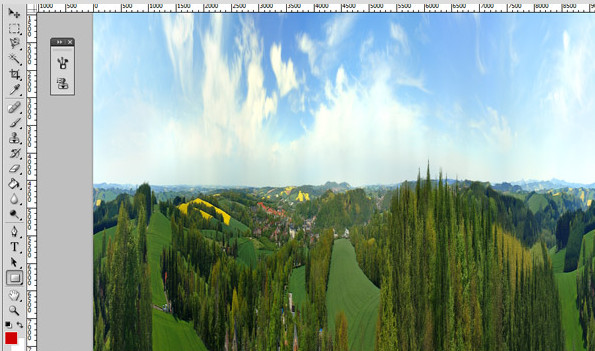
Langkah 3 : Menambah efek polar coordinates
Putar gambar 180 derajat dengan menekan Image > Image Rotation > 180 sehingga foto anda akan terbalik dari atas kebawah.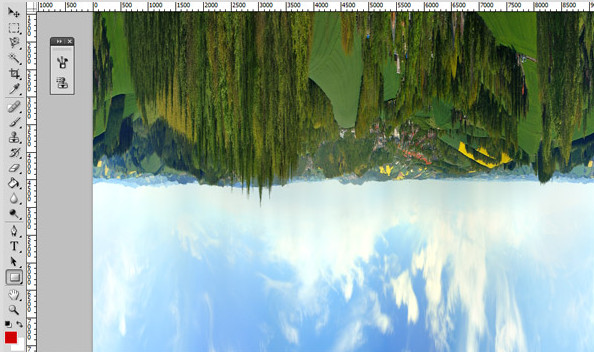
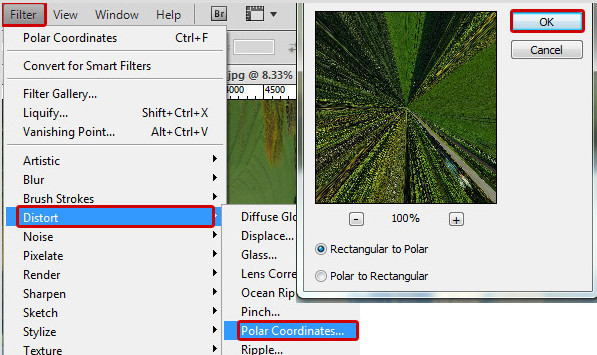

Langkah 4 : Memperbaiki foto
Secara garis besar, efek planet telah selesai kita buat. Akan tetapi, jika anda perhatikan dengan menzoom gambar dibagian tengah atas anda akan memperoleh garis yang rusak dan perlu kita perbaiki.Pilih Blur atau Smudge untuk memperbaikinya sehingga garis pembatas yang merusak akan hilang seperti illustrasi berikut.


 http://psdesain.com/mendesain-planet-menggunakan-polar-coordinate-dengan-photoshop.html


0 komentar:
Posting Komentar