Langkah 1 : Persiapan awal
Kita akan membuat gambar
dengan kualitas cetak. Jadi gambar tidak akan terlalu berpengaruh
seperti lebih buram dan kabur jika anda cetak kecuali sedikit perbedaan
warna.
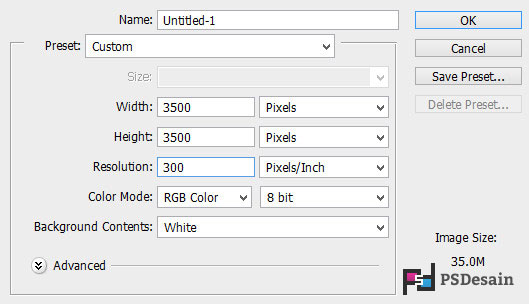
Untuk memulainya, buat file baru di file > new. Isikan
3500px pada colom width dan 3500px pada kolom height juga Resolution
sebesar 300 Pixels/Inch.
Langkah 2 : Membuat background awan
Selanjutnya
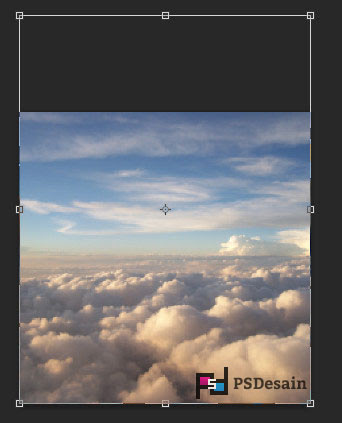
kita akan menambahkan awan sebagai background kita. Kita akan
mengkombinasi dua buah gambar awan sehingga tampak lebih realistis. Buka
gambar awan dan masukkan kedalam kanvas kerja yang telah kita buat
sebelumnya. Perbesar gambar hingga memenuhi semua lembar kerja.
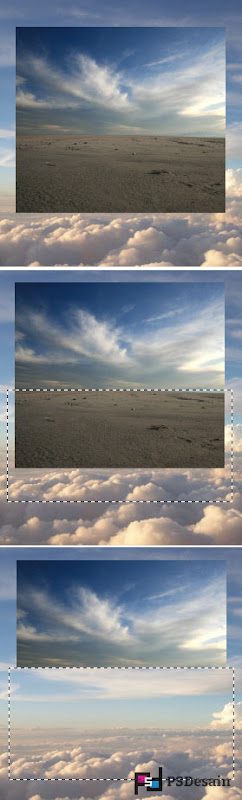
Lanjut
dengan memasukkan satu lagi bagian awan sebagai langit. Lalu buat
seleksi bagian bawah dengan Rectangular marquee dan tekan delete untuk
menghapus bagian tanah dan menyisakan foto awan.
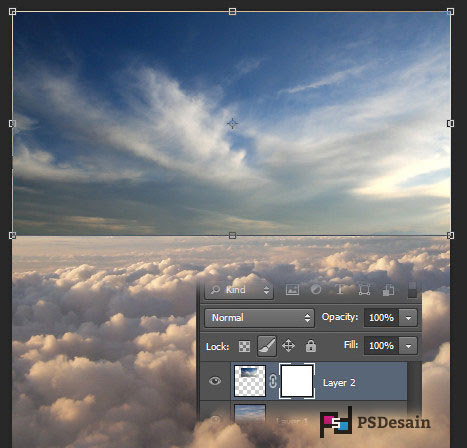
Perbesar
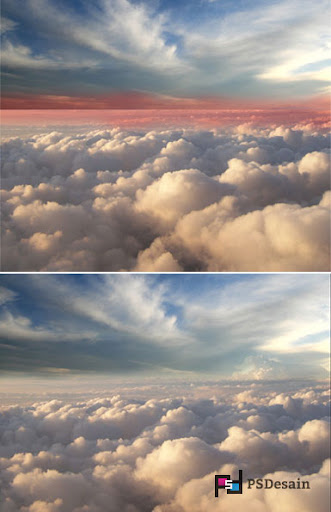
awan tersebut hingga memenuhi bagian atas. Untuk menghilangkan potongan
antara dua gambar ini, tambahkan layer mask dibagian bawah layer.
Lalu pilih
brush tool
dengan warna hitam dan lakukan masking seperti bagian merah yang saya
tandai seperti berikut. Hapus dengan brush hitam secara detail hingga
menghasilkan gambar yang tampak lebih menyatu.
Selanjutnya
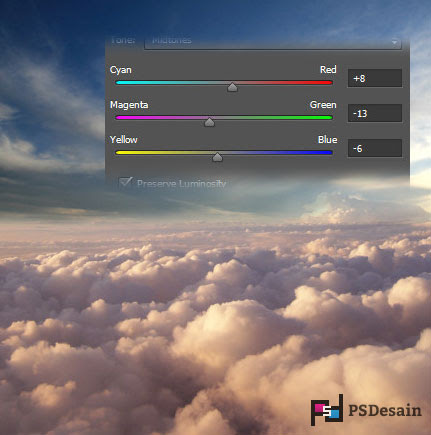
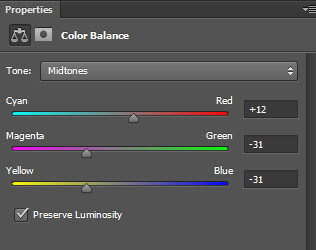
kita akan membuat awan sehingga tampak lebih memerah, pilih dahulu
layer awan pertama yang tadi kita masukkan. Pada bagian menu pilih Layer
> New Adjustment layer > color balance dan setting seperti
berikut.
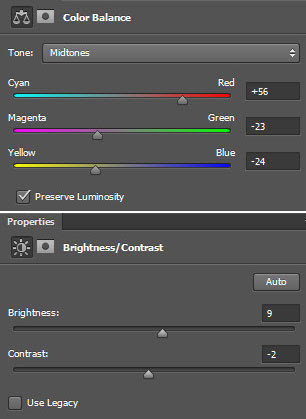
Buat
hal serupa diatas gambar langit bagian atas dengan cara pilih Layer
> New Adjustment layer > color balance dan atur setting seperti
gambar berikut lalu tambah juga Layer > New Adjustment layer >
Brightness/Contrast dan setting juga seperti gambar berikut.
Langkah 3 : Menambahkan objek menara eiffel
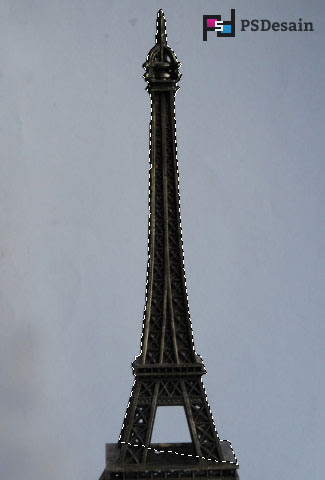
Buka
objek menara eiffel dan buat seleksi dengan menggunakan Magnetic lasso
tool. Jika anda belum familiar dengan cara membuat seleksi, saya pernah
membuat postingan pada
teknik seleksi dengan photoshop, silahkan anda baca dan buat seleksi seperti yang saya buat pada gambar berikut.
Setelah
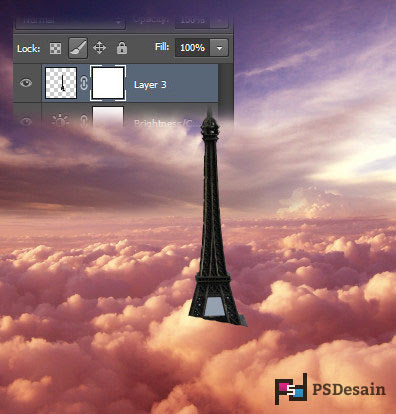
membuat seleksi, pilih tool move dan pindahkan objek menara eiffel
kedalam awan seperti gambar berikut dan beri juga layer mask yang
selanjutnya akan kita hapus bagian bawah objek menara eiffel.
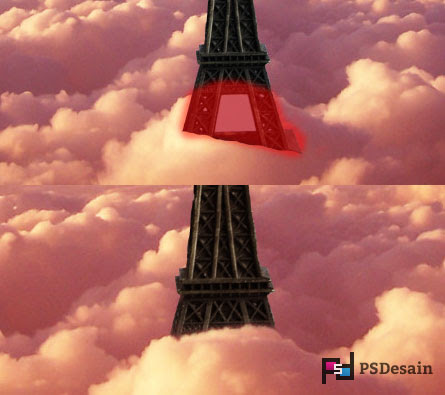
Dengan
brush lembut berwarna hitam, brush bagian bawah menara dibagian layer
mask yang sebelumnya kita buat sehingga menara akan tampak bersembunyi
dibalik awan.
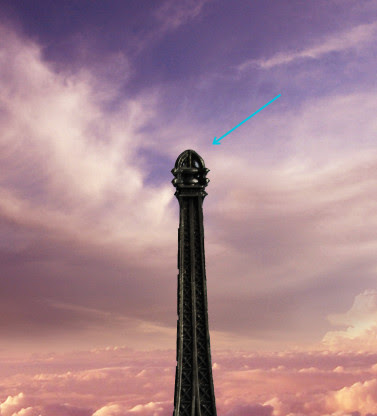
Mask juga bagian atas menara sehingga tampak botak dan membulat.
Sepertinya
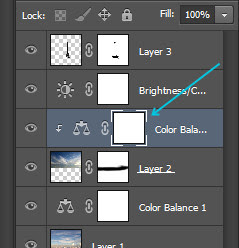
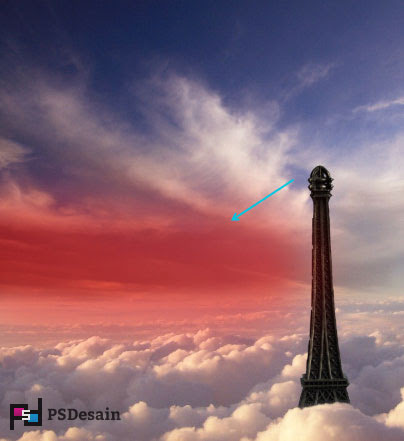
ada kesalahan warna yang saya lakukan disini, Pilih layer “color
balance” yang kita buat pada langkah ke 2 diatas layer awan bagian atas,
buat menjadi clipping mask dengan cara pilih layer > create clipping
mask sehingga efek color balance hanya berefek pada layer bagian atas.
Ubah properti “color balance” tersebut seperti gambar berikut.
Dengan
brush lembut berwarna hitam, turunkan opacity menjadi 10% dan mask
bagian atas awan kembali seperti objek merah pada gambar dibawah.
Punya android cuman untuk main game? wah sayang sekali kalo Android
mahalmu hanya dipake buat main game dan chatting, mending dapatin uang
jajan tambahan, info lengkap cek blog saya
disini atau bagi kamu yang suka menulis dan ingin menulis tutorial disini, silahkan cek
halaman ini.
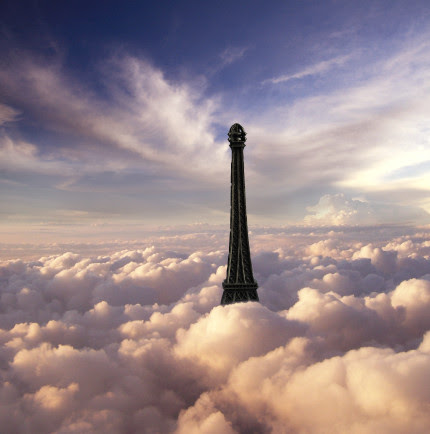
Berikut
hasil sementara yang telah kita desain dengan Photoshop. Perhatikan
pewarnaan yang saya buat dan pastikan tidak terlalu merah sehingga
gambar terlihat lebih real.
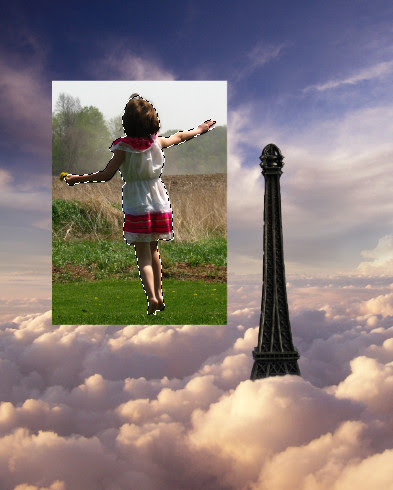
Langkah 4 : Memasukkan objek anak kecil
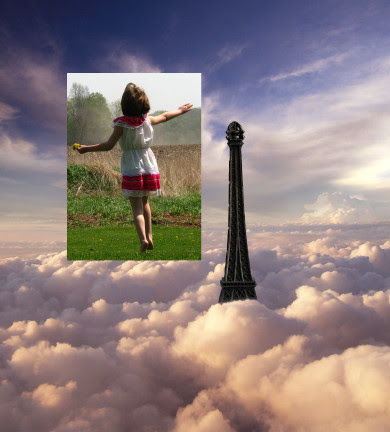
Buka
objek anak kecil yang yang tersedia pada colom resource dan masukkan
kedalam lembar kerja dengan cara memilih move tool dan tarik kedalam
lembaran kerja.
Buat
seleksi dengan magnetic lasso tool disekitar objek anak kecil. Anda
tidak perlu terlalu fokus karena objek kita buat sangat kecil nantinya.
Tekan add layer mask dibagian bawah layer sehingga akan tersisa objek anak kecil.
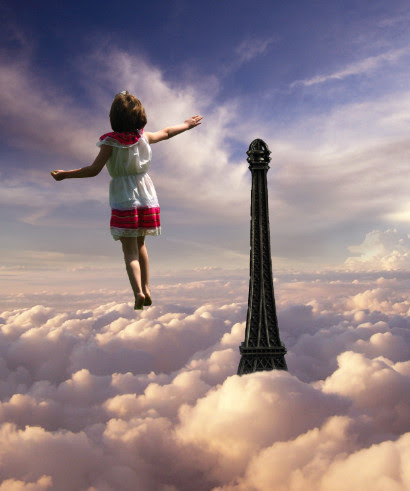
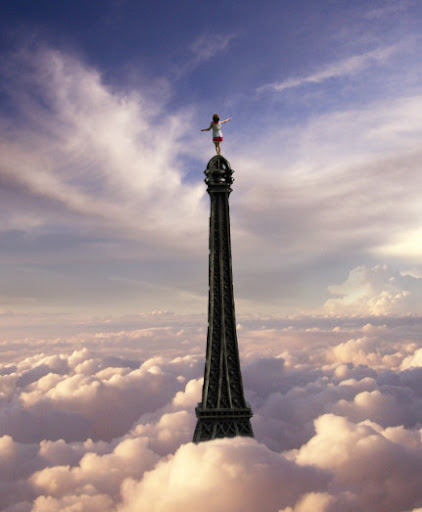
Tekan
Edit > Free transform lalu kecilkan objek anak kecil tersebut.
Tempatkan dibagian atas menara seakan dia berdiri diatasnya.
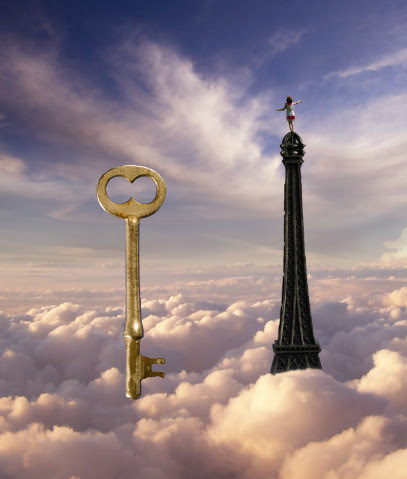
Langkah 5 : Menambah objek kunci
Buka
gambar kunci dengan photoshop dimenu file > open. Setelah terbuka
buat seleksi dan tekan add layer mask kembali dibawah layer pallete.
Hapus objek yang kira-kira harus dihapus seperti sebelumnya sehingga
hanya menyisakan sebuah kunci.
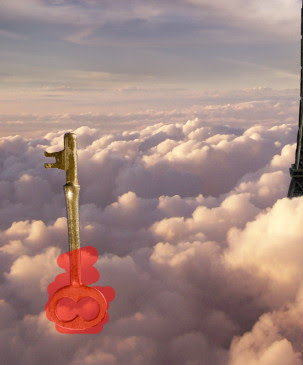
Pilih
Edit > Free Transform dan putar kunci anda. Klik kembali add layer
mask dan hapus bagian pegangan kunci seperti objek merah yang saya
tandai berikut.
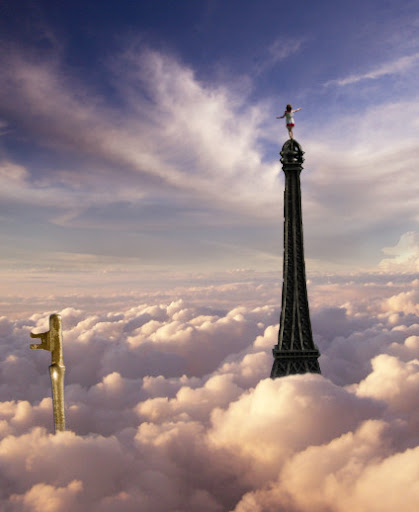
Dengan langkah yang sama seperti menyembunyikan menara eiffel buat kunci tersebut berada dibalik awan.
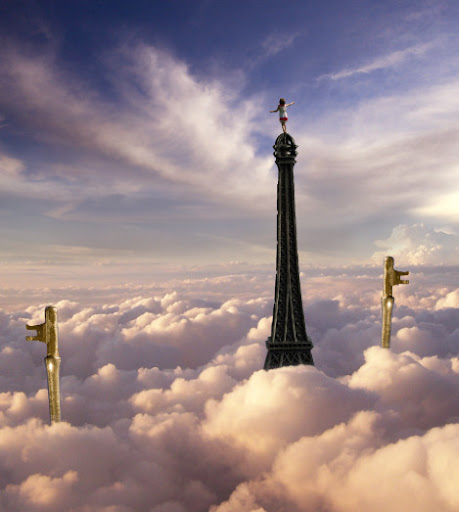
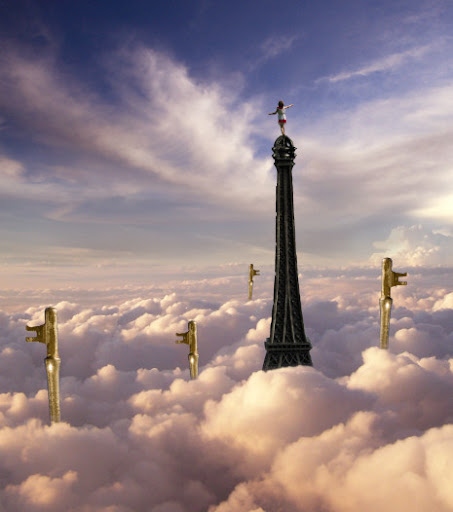
Duplicate gambar dengan menekan Ctrl + J pada keyboard. Pindahkan dan tempatkan dibalik awan yang lain.
Langkah 6 : Memasukkan piano dan ballon
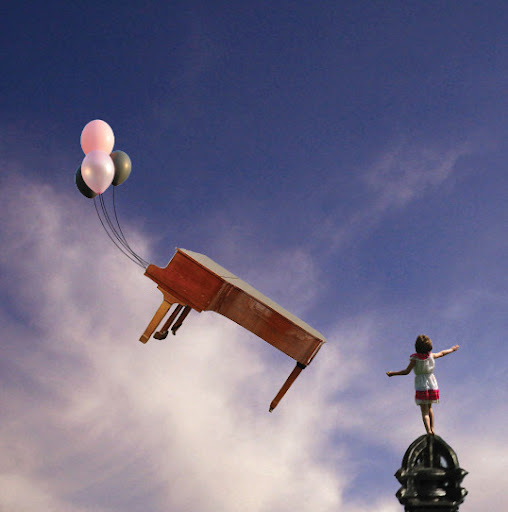
Sama
seperti pada langkah menambahkan kunci dan anak kecil, masukkan gambar
piano dan buat seleksi disekitar piano. Lanjut dengan menekan add layer
mask dan putar dengan edit > Free transform sehingga akan
menghasilkan gambar seperti berikut.
Lakukan hal yang serupa untuk gambar ballon dan posisikan piano seperti ditarik oleh ballon.
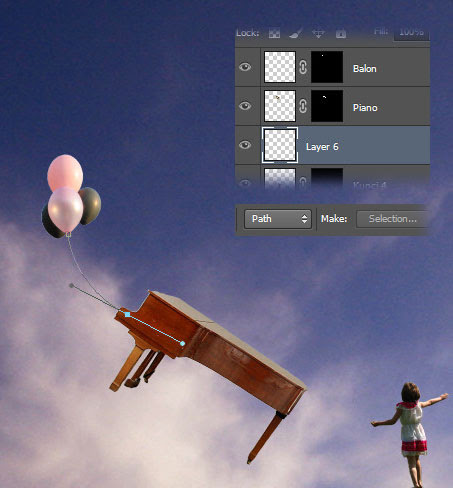
Buat
layer baru dibawah layer Balon dan Piano untuk membuat tali balon.
Setelah layer baru terbuat, pilih pen tool dan ubah mode menjadi Path.
lalu buat garis melengkung dengan tool pen seperti gambar berikut ini.
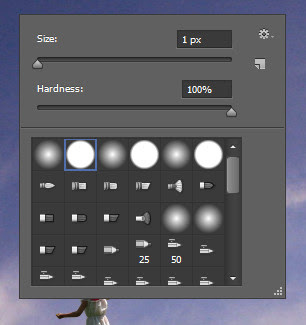
Pilih brush tool, kecilkan size menjadi 1px dan Hardness 100%. Lalu pilih kembali pen tool pada toolbox photoshop.
Klik
kanan pada kanvas kerja dan pilih Stroke Path. Pada window Stroke path
pilih tool dengan brush dan Simulate Pressure dalam keadaan tidak
tercentang. Klik OK dan Tekan Enter pada keyboard untuk melihat
hasilnya.
Lakukan hal yang sama pada setiap balon.
Langkah 7 : Mengubah warna gambar
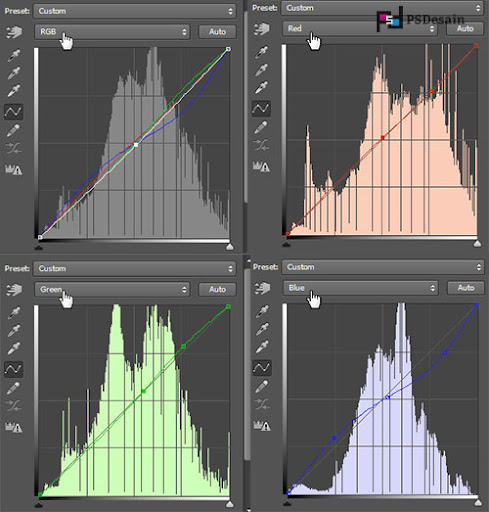
Pilih
layer paling atas pada layer pallete. Lalu klik Layer > New
Adjustment Layer > Curves dan atur seperti gambar berikut. Perhatikan
bagian Warna RGB, Red, Green, dan Blue.
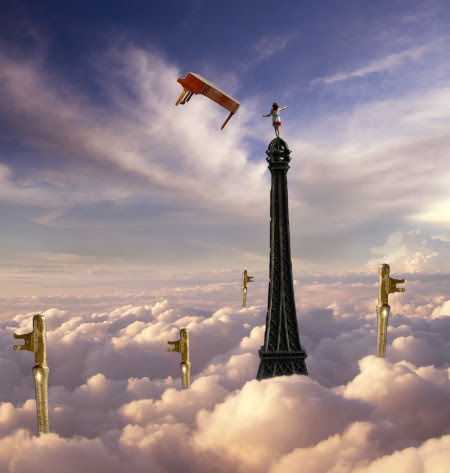
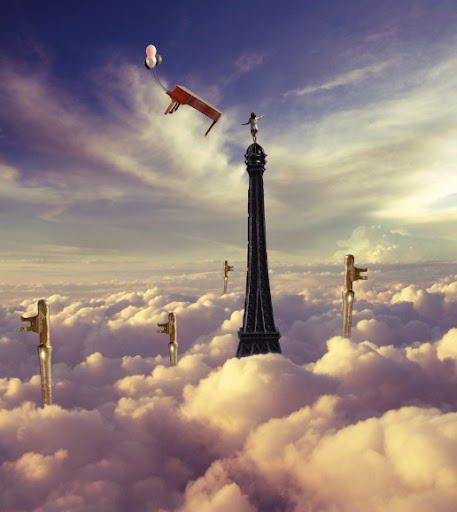
Berikut hasil sementara yang telah kita hasilkan.
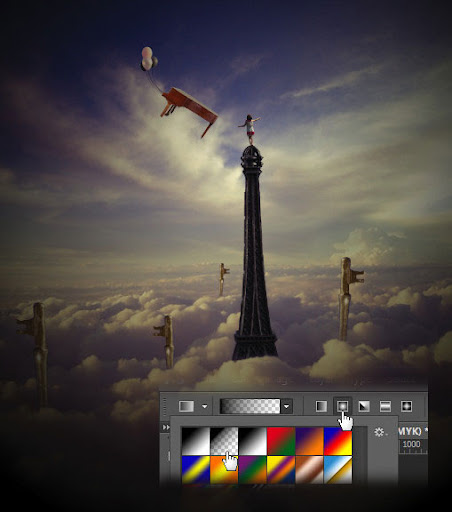
Tekan
D pada keyboard untuk mengembalikan warna foreground dan background
menjadi default hitam dan putih. Lalu dengan memilih Gradient tool pada
toolbox photoshop, atur option bar dengan memilih warna hitam ke
transparan pada Gradient dan pilih Radial Gradient untuk membuat
gradient berpola Bulat. Buat layer baru (Ctrl + Shift + Alt + N), klik
dan tarik gradient sehingga menghasilkan gambar seperti berikut.
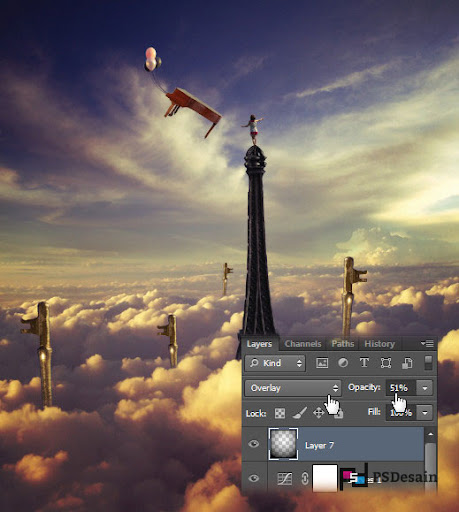
Ubah layer mode menjadi Overlay dan turunkan Opacity menjadi 51%.
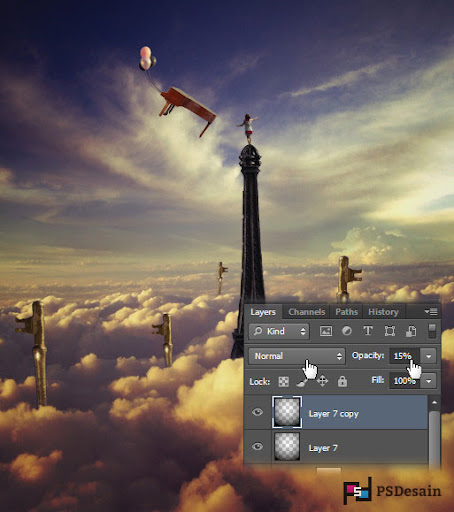
Duplicate/gandakan layer gradient hitam lalu ubah blending mode menjadi normal dan opacity 15%.
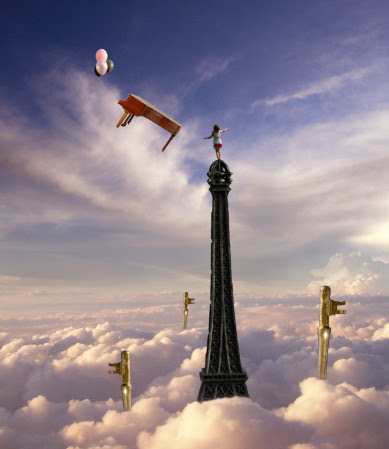
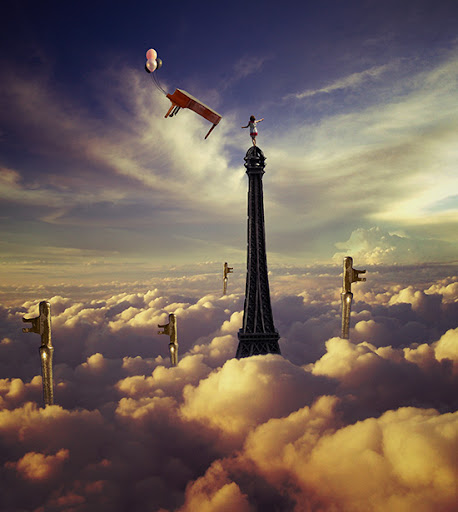
Berikut hasil desain yang kita peroleh.
http://psdesain.com/tutorial-menari-diatas-langit-dengan-photoshop.html






0 komentar:
Posting Komentar